
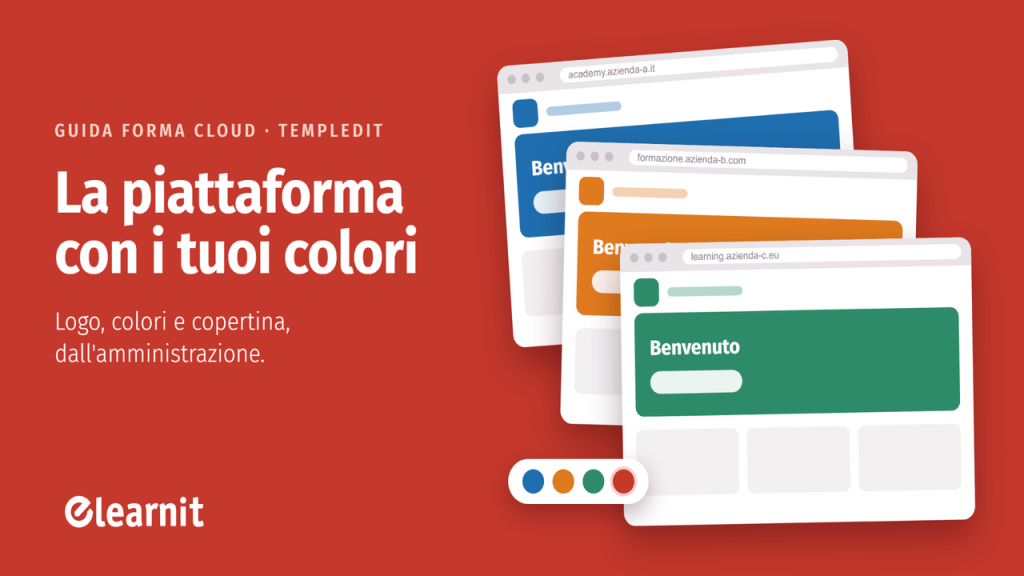
Quando un’azienda apre la sua piattaforma di formazione, la prima cosa che chiede quasi sempre non riguarda i corsi. Riguarda il logo. Poi vengono i colori del marchio, la foto della pagina di accesso, la piccola icona che compare nella scheda del browser.
Sono dettagli, ma chi entra se ne accorge subito. Una piattaforma con il logo e i colori dell’azienda sembra parte della casa. Una con l’aspetto standard sembra uno strumento esterno, da usare perché qualcuno l’ha comprato.
Il problema è che in molte piattaforme l’aspetto grafico sta in cartelle di file sul server. Per cambiarlo serve un accesso FTP e qualcuno che sappia dove mettere le mani. Su Forma Cloud c’è un modo più semplice: Templedit.
Cos’è Templedit
Templedit è un plugin di Forma Cloud che porta la gestione dei template nell’amministrazione della piattaforma. Il template è l’aspetto grafico: colori, logo, immagine di copertina, favicon e stili. Con Templedit lo crei e lo modifichi da una pagina dell’amministrazione, con moduli e caricamenti, senza aprire un file.
C’è una regola da sapere prima di cominciare. Il template standard non si modifica, perché a ogni aggiornamento della piattaforma viene sovrascritto e le modifiche andrebbero perse. Si lavora sempre su una copia, e Templedit la crea da solo: ogni nuovo template parte dallo standard.
Passo 1: crea il tuo template
In amministrazione apri Configurazione e poi templedit. Scrivi il nome del nuovo template, premi Add template e la copia è pronta. Sulla riga del nuovo template c’è il pulsante Modifica: da lì si entra nelle impostazioni.
Il template standard ha solo il pulsante Visualizza. È normale: non si tocca.
Passo 2: rendilo predefinito
È il passo che si dimentica più spesso. Finché il nuovo template non è impostato come predefinito, gli utenti continuano a vedere quello di prima, anche se lo hai già personalizzato.
Il percorso è Amministrazione, Settings, System configuration, Settings. Nella scheda Main Options c’è il menu Default Template: scegli il tuo e salva.
Passo 3: colori, immagini e CSS
Le impostazioni del template hanno tre parti.
I colori di base. Sono undici voci, ognuna con il suo codice colore: le schede della home page del corso, lo sfondo del filtro dei corsi, i titoli, i testi secondari, i segni di completamento (iniziato, superato, non superato), il pulsante per creare nuovi materiali e lo sfondo delle icone nei filtri di I miei corsi. Nella guida in PDF trovi l’elenco completo, con il punto della piattaforma dove si vede ogni colore.
Le immagini. Il logo va caricato in .png. C’è poi un logo per l’area di amministrazione, quadrato, sempre in .png. La copertina, cioè lo sfondo della pagina di accesso, va in .jpg: in un altro formato non viene caricata. Per logo e copertina non ci sono misure fisse, perché la piattaforma le ridimensiona. La favicon invece è di 16 × 16 pixel e servono due file, uno .png e uno .ico.
Un consiglio sulla copertina: il riquadro di accesso copre il centro dell’immagine. Conviene scegliere una foto con i soggetti importanti ai lati.
Il CSS. Per tutto quello che i colori di base non coprono c’è il file custom.css. I tuoi stili hanno la precedenza su quelli di Templedit. La prima riga del file viene aggiunta da Templedit al primo salvataggio e non va tolta. Qui serve un po’ di dimestichezza con il CSS: se non ti senti sicuro, questa parte la facciamo noi.
Se i clienti o le aziende sono più di uno
Una piattaforma può avere più template. Quale vede l’utente dipende da un ordine preciso:
- il template assegnato al dominio da cui entra, se c’è;
- altrimenti quello assegnato al suo ramo dell’organigramma;
- in tutti gli altri casi, il template predefinito.
È quello che permette a una società di consulenza, a un ente di formazione o a un gruppo di aziende di servire più clienti dalla stessa piattaforma, ognuno con il proprio marchio.
Dopo un aggiornamento della piattaforma
Alcuni aggiornamenti cambiano i file di base dei template. In fondo alla pagina di templedit c’è il pulsante Aggiorna: allinea il tuo template e lascia com’erano stili e immagini.
Accanto c’è la casella Sovrascrivi le immagini, che sostituisce per intero la cartella delle immagini del template. Serve a chi ha cambiato le icone a mano. Spuntala solo se sai cosa c’è in quella cartella.
Cosa preparare
Prima di cominciare tieni a portata di mano:
- il nome del template;
- i colori del marchio, in codici esadecimali;
- il logo e il logo per l’amministrazione in .png, lo sfondo dell’accesso in .jpg, la favicon 16 × 16 in .png e .ico;
- eventuali stili CSS in più;
- dove usarlo: per tutti, per un dominio o per un ramo dell’organigramma.
Con questi elementi puoi configurare tutto da solo in piattaforma. Oppure ce li mandi e lo facciamo noi: va bene in tutti e due i modi.
Scarica la guida
La guida completa, con le schermate della piattaforma demo e la legenda degli undici colori, è qui in PDF: [Scarica la guida Templedit]
Se vuoi capire come impostare il marchio sulla tua piattaforma, o su quelle dei tuoi clienti, prenota mezz’ora con noi.
Per altri consigli pratici iscrivetevi a Building Digital Academies, la newsletter di Massimiliano Ferrari: Su LinkedIn ci trovate sulle pagine di Elearnit e di Forma Farm.


Rispondi