
Come saprete, Forma Lms è un applicativo con molte funzionalità avanzate, che consentono all’utilizzatore grande flessibilità. Oggi ci dedicheremo pertanto alla configurazione dei cataloghi.
1. A cosa servono i Cataloghi?
Il catalogo solitamente è utilizzato se si vuole consentire agli utenti di auto-iscriversi ai corsi. In alcuni casi – visto che i corsi possono essere articolati in “categorie” – è utile anche solo per mostrare i corsi divisi in categorie. Questo è utile specialmente se i corsi sono molti.
In caso contrario, può essere meglio lasciare disattivata la tab “catalogo” e mantenere unicamente il pulsante “elearning”, che mostra i corsi a cui un utente è già iscritto.
I possibili utilizzi della funzione “catalogo” sono:
- in generale, distinguere tra i corsi che si vogliono far comparire nella tab “catalogo” e quelli che non devono comparirvi
- più in dettaglio, serve a mostrare cataloghi diversi a utenti diversi: ad esempio, mostrare argomenti specifici a specifici nodi di organigramma o specifici ruoli. O a specifici clienti.
In questo modo potremo consentire ad ogni tipologia di utente di vedere i corsi più adatti e di potersi iscrivere autonomamente. Prendiamo come esempio, un’azienda che vuole proporre ai dipendenti dell’Area Vendite, un catalogo che comprende un elenco di corsi tra cui l’utente può scegliere a quale iscriversi.
Di seguito riportiamo la semplice procedura per la creazione e la configurazione del catalogo.
2. Creare un Catalogo
Andare in Amministrazione/E-learning/Corsi/Catalogo Corsi (Fig.1)
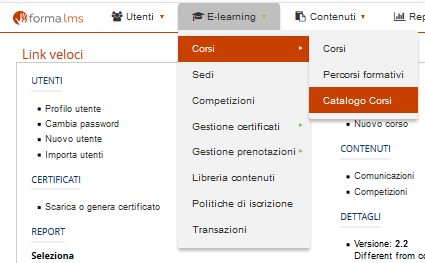 Fig. 1
Per la creazione di un catalogo, cliccare sul pulsante “Nuovo catalogo” (Fig.2)
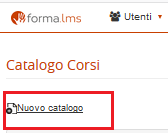 Fig. 2
Inserire il nome del catalogo e cliccare sul pulsante “Salva modifiche”. Seguendo il nostro esempio, chiameremo il catalogo “Ufficio Vendite”. (Fig.3)
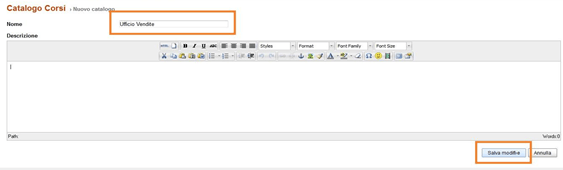 Fig. 3
3. Configurare il Catalogo
Per la configurazione del catalogo appena creato, abbiamo a disposizione una serie di pulsanti/icone. Ognuna di queste permette una configurazione differente. Vediamoli nel dettaglio (Fig 4)
 Fig. 4
Cliccando sulla prima icona “Mostra gli elementi del Catalogo”, si possono scegliere e inserire i corsi all’interno del Catalogo. Basta mettere il check sui corsi che si vogliono inserire. Seguendo il nostro esempio, inseriremo “Corso per Area Vendite” e “Corso per Area Vendite Avanzato” (Fig.5)
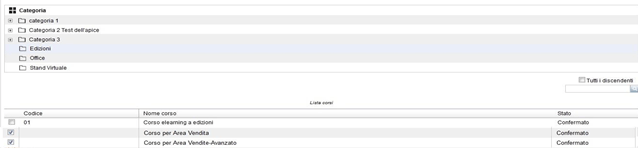 Fig. 5
Cliccando sulla seconda icona “Assegna Utenti”, si scelgono gli utenti appartenenti:
- ad uno o più determinati gruppi
- oppure gli utenti inseriti ad uno o più nodi dell’organigramma
- oppure gli utenti che ricoprono un ruolo che vogliamo visualizzino il Catalogo.
Secondo il nostro esempio, scegliamo che tutti gli utenti inseriti nel nodo “Area Vendite” dell’organigramma visualizzino il Catalogo e i corsi in esso presenti. Mettiamo quindi il check sul “Si” e poi clicchiamo su “Salva Modifiche” (Fig.6)
 Fig. 6
Cliccando sulla terza icona “Iscrivi”, si possono scegliere i singoli utenti che si vuole visualizzino il Catalogo oppure gli utenti appartenenti ad uno o più determinati gruppi oppure gli utenti inseriti ad uno o più nodi dell’organigramma oppure gli utenti che ricoprono un ruolo (Fig.7)
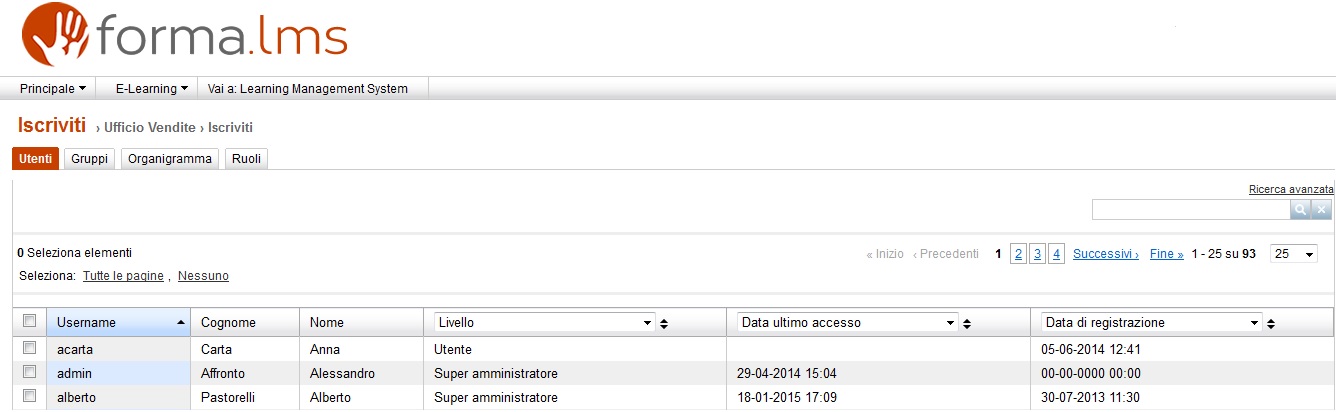 Fig. 7
Cliccando sulla quarta e quinta icona “Modifica” e “Elimina” si può rispettivamente modificare il titolo del catalogo ed eliminarlo.
4. Visualizzare il Catalogo nel menù
Forma Lms dà l’opportunità di scegliere se far visualizzare o meno l’etichetta “Catalogo” nel menù studenti oppure se farlo vedere solo a determinati studenti e non ad altri. Seguendo il nostro esempio, vogliamo che unicamente gli utenti appartenenti al nodo “Area Vendite” vedano l’etichetta Catalogo una volta entrati in piattaforma. Come fare?
Andare in Amministrazione/Configurazione/Configurazione elearning/Area utente nell’LMS (Fig.8)
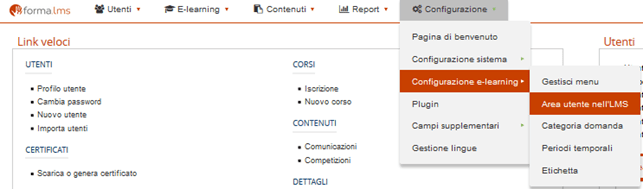 Fig. 8
Nella pagina in cui si visualizzano tutte le etichette, cliccare sull’icona “Utenti” relativa all’etichetta “Catalogo corsi” (Fig.9)
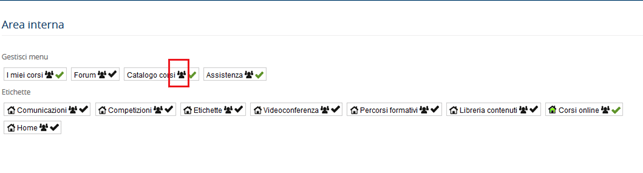 Fig. 9
A quel punto si ha la possibilità di scegliere a quali utenti far visualizzare l’etichetta “Catalogo”, a quali gruppi, a quali nodi dell’organigramma, agli utenti che ricoprono un determinato Ruolo. Seguendo il nostro esempio, scegliamo che l’etichetta Catalogo Corsi” venga visualizzata dagli utenti appartenenti al nodo “Area Vendite” (Fig.10)
 Fig. 10
A questo punto, tutti gli utenti appartenenti al nodo “Area Vendite” dell’organigramma, una volta entrati in piattaforma, visualizzano la voce Catalogo corsi (Fig.11)
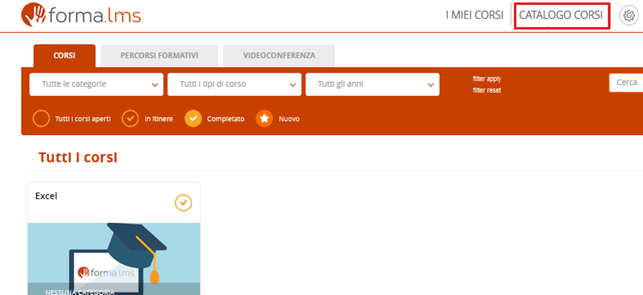 Fig. 11


Rispondi