Ricerca

Elearnit: Know How to Know!

Building Digital Academies

Tag

authoring

Elearning brothers

Idea piuttosto interessante, sarebbe da copiare anche per l’Italia, e soprattutto estetica “seventies” molto cool: sono gli Elearning Brothers, una coppia di fratelli specializzati nella costruzione di corsi in rapid elearning basati sullo storyboard e i contenuti del cliente.

Questo sito è anche un blog, ricco di articoli interessanti sullo sviluppo di corsi elearning. L’altro loro sito, anche questo interessante come idea, è un sito che vende templates (e “semilavorati” di quiz, giochi, animazioni flash….eccetera) su cui il cliente può inserire i propri contenuti.

Ovviamente, tutti i semilavorati dei fratelli sono progettati per funzionare con Articulate, Captivate, Power Point, Adobe Presenter eccetera).

I 5 tool essenziali per l’elearning

Segnalo questo articolo di Eric Matas, sui 5 tool essenziali per l’elearning.

Secondo Matas, i 5 tool fondamentali sono

  1. Authoring => Power Point 2007
  2. Interattività => Articulate Engage
  3. Attività “social” => Twitter
  4. Quiz => Articulate Quizmaker 2009
  5. Piattaforma di erogazione => Moodle

Provo ad aggiungere i miei 2 centesimi di commento:  sicuramente Power Point è uno strumento utilissimo per costruire lo storyboard, per impostare una buona gamma di interazioni e di animazioni e (soprattutto nella versione 2007) per dare al proprio corso un look & feel professionale. Ciò detto, è tuttavia fondamentale imparare a dimenticarsi della modalità “lineare” di fruizione. In sostanza, bisogna fare lo sforzo di eliminare il tasto “avanti” per consentire una fruizione “ad albero” e maggiormente “interattiva” (e su questo, l’integrazione con Engage e Quizmaker completa ottimamente quello che si può fare con Power Point).

Concordo quindi con Matas per quanto riguarda Engage e Quizmaker: la combinazione di facilità d’uso, costo tutto sommato ridotto e qualità dell’output continua a farmi preferire i prodotti Articulate rispetto alle alternative.

Per quanto riguarda le attività “social”: Twitter non so quanto sia effettivamente usabile nell’elearning in ambito aziendale, forse è più produttivo integrare (tramite contenuto html attivo) siti web di riferimento o blog.

Interessante, per concludere, il fatto che a quanto pare Moodle stia diventando “mainstream” come possibile LMS aziendale anche negli USA (e in UK, si veda il lavoro di Kineo in merito).

Strumenti per l’elearning: classifica 2009

Parliamo molto spesso di strumenti per l’elearning, ma l’occasione per un altro post su questo tema è ghiotta: è di recente uscita la classifica 2009 dei primi 10 strumenti elearning, compilata da Jane Hart: la classifica è compilata con i contributi di 278 professionisti di tutto il mondo.

In sintesi, questi sono i risultati:

1. Twitter
2. Delicious
3. YouTube
4. Google Reader
5. Google Docs
6. Wordpress
7. Slideshare
8. Google Search
9. Audacity
–  Firefox (a pari merito)

Per come la vedo io, questa lista mi sembra più una lista di strumenti “social” (direi quasi nessuno dei quali particolarmente nuovo, o uscito nel 2009….) che evidentemente nel corso dell’ultimo anno sono stati sempre più usati dai professionisti in tutto il mondo.

Il messaggio che mi pare più interessante è proprio questo: gli strumenti social vengono sempre più usati nell’elearning, quindi evviva il social elearning? Non so, il fatto che questi tool siano immediati, gratuiti e consentano un processo user generated è una bella cosa. Questo però non vuol dire che siano più facili da utilizzare efficacemente.

Come noi di Elearnit (mica solo noi, eh…) non ci stanchiamo mai di dire, la tecnologia è, tra virgolette, un dettaglio. Prima della tecnologia, bisogna progettare correttamente il percorso. Se si usano – come penso sia giusto – strumenti social allora bisogna stare ancora più attenti nella progettazione. L’autore (progettista, sviluppatore…) – in questo caso – deve porsi più come un facilitatore e moderatore che come un docente ex-cathedra.

Oppure, ci si può rifare all’esperienza raccontata da Gianni Marconato su “come apprende un nativo digitale” e considerare che si apprende se e quando interessati, arrangiandosi da soli, chiedendo a chi ne sapeva di più, utilizzando in modo corretto le fonti a propria disposizione…eccetera.

Aula virtuale: confronto tra applicativi

Terza e ultima puntata: oggi un confronto tra gli applicativi di aula virtuale.

Produzione corsi elearning: un confronto

Proseguiamo con la seconda puntata: qui un confronto tra gli applicativi di produzione corsi:

Software per l’elearning: guida alla scelta

Iniziamo oggi la pubblicazione di una guida – in tre parti – alla scelta del software per l’e-learning

L’obiettivo è aiutare gli utenti a individuare la migliore soluzione per produrre in autonomia contenuti multimediali da caricare su una piattaforma e-learning aziendale, scolastica, universitaria….

Analizzeremo pro e contro e caratteristiche di una serie di applicativi, con riferimento a una serie di parametri oggettivi.

Questo è il documento introduttivo sui principali tipi di applicativi delle varie categorie: completano la guida un approfondimento sugli applicativi di authoring e uno sugli applicativi di aula virtuale.

Screencasting gratis

In tutte le nostre recensioni e descrizioni abbiamo sempre detto che l’unica cosa che mancava alla validissima suite di creazione di contenuti per il rapid elearning Articulate era la funzionalità di Screencasting (registrazione video della propria attività sul PC). Bene, eccola! Non si tratta di un nuovo applicativo che si aggiunge a Articulate Studio, ma di uno strumento online.  E gratis. Si tratta di  Screenr : uno strumento online che consente di creare screencast senza installare alcun software. Come di consueto, questo articolo traduce quello originale di Tom Kuhlmann

screenr_logo Continua a leggere “Screencasting gratis”

Scenario per l’elearning in 3 step

Oggi ci occupiamo di come costruire velocemente – in tre step – uno scenario per il vostro corso elearning.
Anche oggi si tratta della traduzione di un articolo di Tom Kuhlmann di Articulate. II post originale è qui.

Molti pensano che il rapid elearning sia adatto solo per corsi lineari molto base, e che non si possano costruire scenari interattivi.

In realtà, anche con il rapid elearning si possono fare scenari ed è piuttosto facile. A fine post, potete trovare alcuni tutorial. In uno, mostriamo come pre-costruire lo scenario come modello. In un altro, come inserirlo in un corso. In realtà, ci sono voluti circa due minuti per inserire il modello dello scenario e impostare i collegamenti ipertestuali.

Nel post di oggi partirò mostrandovi un modello in 3 fasi che uso per costruire l’infrastruttura di un modello di scenario. Una volta che sapete come fare questo, potete preparare qualunque tipo di scenario con dei “segnaposti” che facciano da esempio di contenuto. Così, quando volete usarne uno in un corso, si tratta solo di inserire lo scenario preparato, impostare i link e aggiungere il vostro contenuto.

Le 3 C per costruire gli scenari

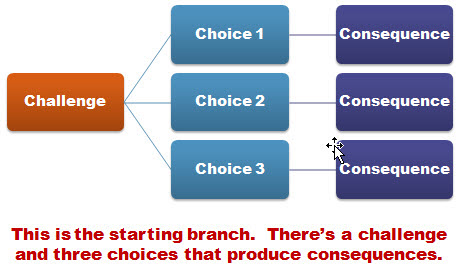
Mi piacciono le cose semplici. Quindi uso il modello che chiamo 3C. Ogni scenario consiste di un challenge (sfida), alcune choices (scelte), e poi le consequences (conseguenze) di quelle scelte.

3c1

Quando costruisco il mio scenario, a volte uso un ramo per fare in modo che gli utenti testino la loro comprensione. Non traccio il punteggio, voglio solo dare all’utente un modo per testare quello che sa. Con la ramificazione interattiva potete anche convertire un corso lineare in qualcosa che assomigli di più a una storia, che contemporaneamente impegna l’utente e lo fa interagire col contenuto.

Inizio creando un modello generico 3C nel quale fornisco una sfida, delle scelte e le relative conseguenze. Quando voglio uno scenario, butto dentro un 3C. Se voglio continuarlo, un altro ancora. Così, posso rendere la mia struttura semplice o complessa finché voglio. Una volta che ho costruito l’infrastruttura, sostituisco il contenuto “segnaposto” con il contenuto reale del corso e ho fatto.

L’immagine sotto rappresenta la struttura generica a 3 scelte. Questo è ciò che preparo. Preparo anche strutture a 2 e a 3 scelte. Quando mi servono, le inserisco semplicemente nel corso.

starting_branch2


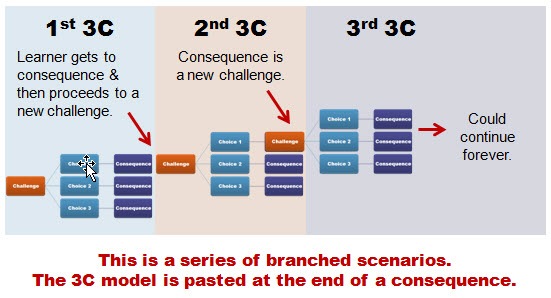
Quindi nell’esempio sopra, state presentando una sfida all’utente. L’utente prende una decisione e seleziona la scelta appropriata. La scelta produce conseguenze. A questo punto, potete dare un feedback e far continuare l’utente. Oppure potete aggiungere un’altra struttura 3C alla fine delle conseguenza. Finireste con qualcosa di simile all’immagine sotto.

continuing-branch


Ci sono alcuni modi per strutturare questa ramificazione continua. Nella prima sezione 3C, l’utente arriva fino alla conseguenza. A questo punto, potreste fornire un feedback, poi andare avanti e presentare un’altra sfida.

Oppure potreste fare ciò che ho fatto nella seconda sezione: anziché dare feedback, sono saltato direttamente a un’altra sfida. Così, le conseguenze di una scelta dell’utente creano un’altra sfida. Per rendere più facile la costruzione di scenari, ne ho alcuni già pronti che posso velocemente mettere nel mio corso. Rappresentano la struttura generica e hanno dei segnaposto che possono essere velocemente sostituiti col vero contenuto.
Per mostrare quanto velocemente si può fare ho creato due tutorial. In uno, mostro come inserire uno scenario già pronto. Servono solo due minuti. Nell’altro, mostro come costruire velocemente il modello di uno scenario.

Ecco come inserire uno scenario 3C – tutorial (4:32).

Ecco come creare il  template per uno scenario (15:06).

Il modello 3C è molto semplice. Quando volete creare uno scenario decisionale, metteteci il modello 3C. Se volete continuare la storia, mettecene un altro. Potete aggiungerne quanti ne volete.

Ricordate solo che se volete creare uno scenario complesso (il che potrebbe essere un ambiente d’apprendimento molto ricco) avete bisogno di capire molto bene l’argomento per creare qualcosa di valido. Non create degli scenari giusto per farli “interattivi”. Assicuratevi che siano rilevanti e significativi. Non c’è niente di peggio che forzare i vostri utenti a cliccare attraverso una serie di scene ovvie e perditempo.

Se potete spiegare a una persona con una sola frase quello che imparerebbero con uno scenario da 10 click, probabilmente è meglio che usiate quell’unica frase.

Un ultimo punto: investite un po’ di tempo per preparare tutti i tipi di look. Poi duplicateli e createne versioni con diverse opzioni di scelta. Per esempio, ogni scenario dovrebbe avere la versione con 2, 3 e 4 scelte. Potreste aggiungerne di più, ma è difficile di solito tirare fuori più di 4 scelte plausibili. E se continuate troppo a lungo nella ramificazione, potreste finire con molta confusione perché le opzioni crescerebbero esponenzialmente.

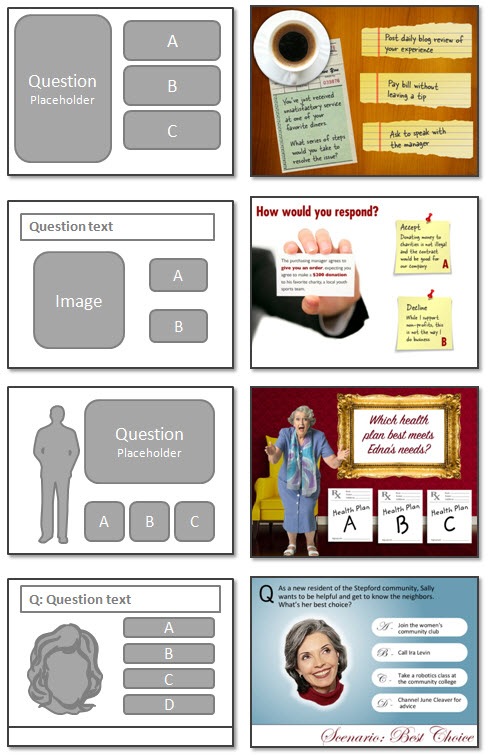
L’immagine sotto mostra 4 look diversi. C’è il look del segnaposto che potreste creare e un esempio di come potrebbe apparire con il vero contenuto.
3c-before-after1


Come potete vedere, usare il modello 3C rende piuttosto facile la creazione di scenari. Si comincia sempre con lo sfidare gli assunti o le convinzioni dell’utente. Poi si presentano delle scelte su cui si deve decidere. Ogni decisione produce una conseguenza su cui si può dare un feedback oppure far proseguire verso una nuova sfida per nuove decisioni.

Ecco altri post di Tom sullo stesso argomento (in originale)

Ecco i file da scaricare, sia versione Power Point 2003 che 2007 download

Consigli per abbellire i grafici nelle slide

Ecco un post molto interessante di Tom Kuhlmann, come al solito tradotto per voi. Il post originale è qui
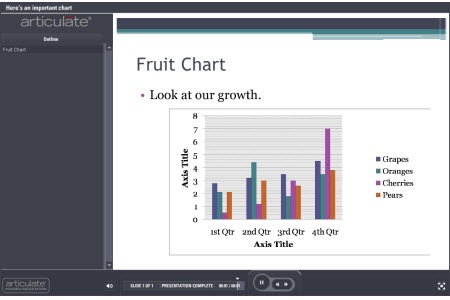
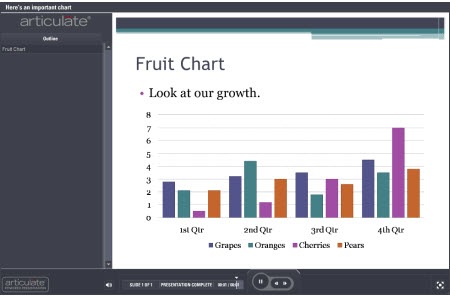
Molte delle slide con dentro dei grafici assomigliano a quella che vedete sotto: molte informazioni, di cui non sappiamo bene cosa fare.

Nel post di oggi vedremo tre sistemi infallibili per rendere le tabelle e i dati più facili da memorizzare.
Il grafico che vediamo mi dice di “Guardare alla nostra crescita”. Ma di quale crescita parliamo? Ogni gruppo ha migliorato dal primo quadrimestre al quarto. Alcuni più degli altri. Cosa vuol dire tutto questo? Perché il gruppo delle arance è diminuito nel terzo trimestre? E’ previsto che guardi quel numero?

Questa mancanza di chiarezza è ancora peggiore quando ci sono quei grafici che non si sa bene cosa vogliono dire…

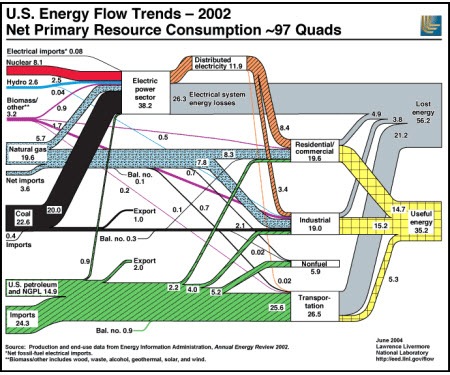
Molte delle discussioni sul carico cognitivo ha a che fare con le informazioni che si condividono e su come sono processate dal cervello. Quando aggiungete un grafico al vostro corso è possibile che il grafico fornisca fin troppa informazione e renda confusa per l’utentela comprensione di ciò su cui deve focalizzarsi.

Questo grafico qui sotto è un buon esempio. Viene dal Lawrence Livermore National Laboratory.  Quando guardo il grafico, non sono sicuro di cosa devo fare con l’informazione. Dov’è il punto focale? Se i vostri utenti non sanno cosa devono guardare, probabilmente saranno confusi o acquisiranno l’informazione sbagliata.

Tenetela semplice

Molti grafici contengono un sacco di informazione; solitamente, più di quanto ce ne sia bisogno. Se osserviamo il primo grafico sopra (quello delle arance eccetera), cosa ci sta dicendo? Ci sono diverse cose che possono essere estrapolate da quel grafico. Inoltre, potrei focalizzarmi sulle cose sbagliate e inferire una relazione causa-effetto tra i dati, ad esempio che la diminuzione della vendita di arance possa avere a che fare con l’aumento della vendita di ciliege.
Siete voi che aggiungete grafici ai corsi. Fate quello che potete per renderli puliti e rendere il loro impatto più significativo. Al minimo, sbarazzatevi di alcuni degli elementi di distrazione. Per esempio, cosa potete fare per aggiungere più spazio bianco? Uno dei problemi che ci sono quando si convertono le slide in Flash è che le righe possono perdere la loro nitidezza. Avete bisogno di tutte quelle righe? Potete rendere i dati più grandi e più facili da leggere?

Senza molto sforzo extra ho aumentato il grafico per adattarsi alla slide. Ho spostato la legenda in basso, tolto lo sfondo grigio e cancellato il titolo. Questo aiuta a rendere il grafico un po’ più leggibile. Tuttavia, c’è ancora molto che può essere fatto per rendere l’informazione più efficace.

Focalizzatevi sull’informazione chiave

Il grafico sopra è un miglioramento rispetto al primo. Tuttavia, c’è ancora un problema. Non sono sicuro di ciò che ci si aspetta che guardi. Ora, se aveste effettivamente questo grafico nel vostro corso elearning, probabilmente includereste una qualche forma di narrazione. In questo caso, potreste aggiungere una annotazione per attrarre l’attenzione sul grafico. E’ abbastanza facile da fare.

Tuttavia, correte ancora il rischio che l’utente tragga altre informazioni dal grafico, che potrebbero essere corrette o no. Quindi quello che probabilmente volete fare è dirigere l’attenzione verso l’informazione giusta. Ecco qui sotto alcuni esempi di ciò che potete fare.

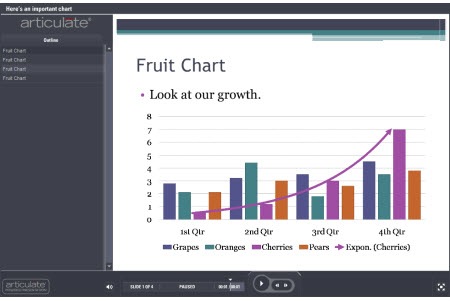
  • Aggiungete una linea di tendenza. Nell’esempio sotto, riesco ad attrarre l’attenzione dell’utente sull’informazione importante, cioé l’aumento delle vendite di ciliege nell’anno. Ho reso il colore delle linea di tendenza uguale a quello della colonna delle ciliege e aggiunto una freccia per indicare movimento.

  • Dite all’utente quale informazione dovrebbe notare. Ho aggiunto un po’ di testo che fondamentalmente dice all’utente di che cosa parla il grafico. Le vendite di ciliege sono aumentate alla grande. Come prova, possono guardare il grafico.

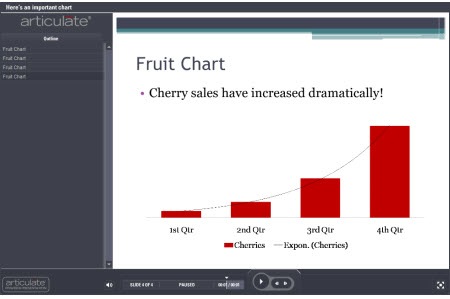
  • Usate il contrasto per creare un punto focale. Nel grafico sotto, ho reso grici gli altri dati di vendita e ho colorato solo l’informazione su cui voglio che ci si focalizzi. Immediamente siete attratti dal colore e guardate quell’informazione per prima. Il contrasto è un principio chiave del visual design ed è efficace nel muovere l’occhio dell’utente attraverso lo schermo. Noterete che ho anche eliminato le righe e i numeri sulla slide per avere più spazio bianco.

  • Sbarazzatevi del “rumore”. In questo esempio, tutto ciò su cui mi voglio focalizzare sono le vendite di ciliege. Perché ho bisogno di tutte quelle informazioni extra? Questa è probabilmente una delle considerazioni più importanti quando si usano i grafici. Cosa ho bisogno di avere sullo schermo che dica all’utente ciò che voglio che sappiano? Ho davvero bisogno di quegli altri dati comparativi? Se no, eliminateli. Confonderebbero gli utenti e li distrarrebbero da ciò che state cercando di trasmettere.

Non usate un grafico

Costruire grafici in una presentazione è facile. Per questo li usiamo senza pensarci. E’ come usare i template di Power Point: rendono il lavoro più facile, ma non aiutano realmente a rendere migliore il corso elearning.

Come potete vedere dai punti precedenti, tutta l’informazione extra sulle vendite degli altri frutti potrebbe non aggiungere alcun valore al contenuto del vostro corso. In questo caso, ho davvero bisogno di un grafico che mi dica che le vendite di ciliege sono aumentate?

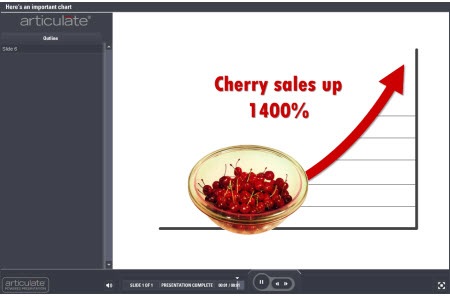
  • Fuggite dai grafici. Invece di usare un grafico, evidenziate i punti chiave che volete siano enfatizzati dal grafico. Poi costruite il vostro contenuto per renderlo più focalizzato e visivamente interessante di quanto potrebbe esserlo con un grafico. L’immagine delle vendite di ciliege qua sopra trasmette la stessa informazione ma non vi confonde con altri dati di vendita.
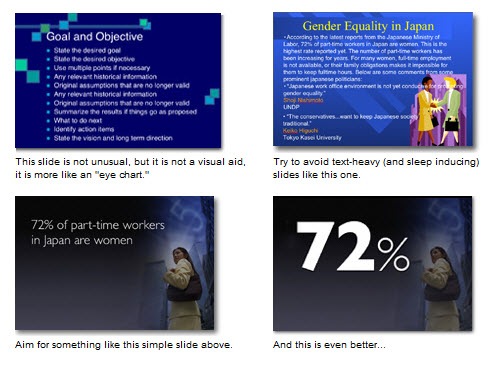
    Focalizzatevi su un solo punto per ogni slide. Se avete bisogno di un grafico per dire un po’ di cose diverse, distribuitelo su più slide anzichè metterle tutte su un’unica schermata. Quando fate ciò, probabilmente vi verrà da sbarazzarvi del grafico stesso e dall’enfatizzare i vostri argomenti in altri modi…. e renderli più facili da ricordare. Ad esempio, guardate come Garr Reynolds di Presentation Zen fa emergere i punti chiave dalle slide sotto. Quell’unico punto ve lo ricorderete molto di più di tutti gli altri punti elenco che lo supportano. Lo stesso vale per i dati dei vostri grafici.

  • Chiedetevi perché è importante per l’utente Parte dell’instructional design è rendere il contenuto rilevante per l’utente. Migliora la capacità di memorizzare i dati. Trovate un gancio emozionale che rappresenti l’informazione. Molto probabilmente un grafico non lo è. C’è un modo migliore di trasmettere i dati che aggiunga anche un po’ di impatto emotivo? Ricordate, le persone non sono robot che scansionano lo schermo per acquisire dati. Sono persone reali, mosse dalle loro emozioni. Il design visivo dei vostri dati e il suo valore estetico è altrettanto importante dei dati veri e propri. Specie se volete che sia ricordato.

Date un’occhiata alla demo di Miniature Earth qui sotto. Quello che ci mostra avrebbe potuto facilmente essere un mucchio di noiosi grafici e tabelle e avrebbe potuto assomigliare a una presentazione dell’Onu…Tuttavia, ciò avrebbe fatto perdere l’impatto emozionale e avrebbe reso assolutamente il contenuto meno memorabile. Come potete agganciare i vostri utenti con i dati nei vostri grafici?

Cliccate qui per vedere la presentazione Miniature Earth (update: non c’è più!)

Anche se state costruendo un corso elearning con PowerPoint, non c’è ragione che non riusciate a replicare il look and feel di questa demo. Sono semplici grafiche e dissolvenze base e transizioni con alcune animazioni. Tutte cose facili da fare con PP.

In ogni caso, quando costruite un corso state in sostanza raccontando una storia. Può essere una storia noiosa o una che intriga gli utenti. Quando usate dati dai grafici bisogna che ciò sia parte della storia e non solo un mucchio di dati. Seguite dei solidi principi di design visivo e elminate il “rumore” che distrae dai punti chiave. Costruirete corsi migliori, con più impatto.
(ecco altri post di Tom sullo stesso argomento).

Blog su WordPress.com.

Su ↑

Elearnit: Know How to Know!

Building Digital Academies