In tutte le nostre recensioni e descrizioni abbiamo sempre detto che l’unica cosa che mancava alla validissima suite di creazione di contenuti per il rapid elearning Articulate era la funzionalità di Screencasting (registrazione video della propria attività sul PC). Bene, eccola! Non si tratta di un nuovo applicativo che si aggiunge a Articulate Studio, ma di uno strumento online. E gratis. Si tratta di Screenr : uno strumento online che consente di creare screencast senza installare alcun software. Come di consueto, questo articolo traduce quello originale di Tom Kuhlmann

Ecco un post molto interessante di Tom Kuhlmann, come al solito tradotto per voi. Il post originale è qui
Molte delle slide con dentro dei grafici assomigliano a quella che vedete sotto: molte informazioni, di cui non sappiamo bene cosa fare.
Nel post di oggi vedremo tre sistemi infallibili per rendere le tabelle e i dati più facili da memorizzare.
Il grafico che vediamo mi dice di “Guardare alla nostra crescita”. Ma di quale crescita parliamo? Ogni gruppo ha migliorato dal primo quadrimestre al quarto. Alcuni più degli altri. Cosa vuol dire tutto questo? Perché il gruppo delle arance è diminuito nel terzo trimestre? E’ previsto che guardi quel numero?
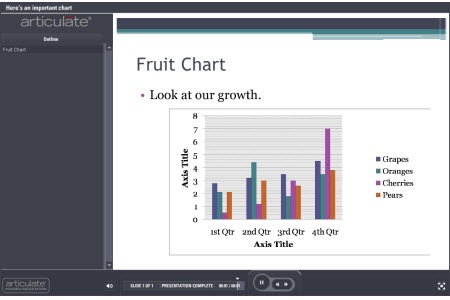
Questa mancanza di chiarezza è ancora peggiore quando ci sono quei grafici che non si sa bene cosa vogliono dire…
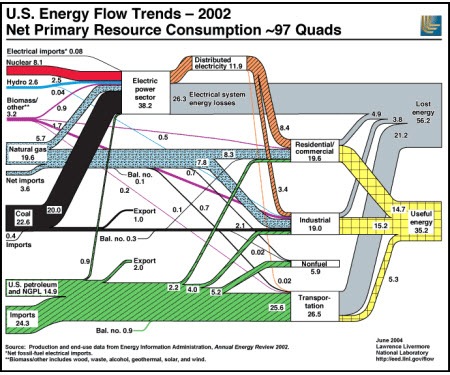
Molte delle discussioni sul carico cognitivo ha a che fare con le informazioni che si condividono e su come sono processate dal cervello. Quando aggiungete un grafico al vostro corso è possibile che il grafico fornisca fin troppa informazione e renda confusa per l’utentela comprensione di ciò su cui deve focalizzarsi.
Questo grafico qui sotto è un buon esempio. Viene dal Lawrence Livermore National Laboratory. Quando guardo il grafico, non sono sicuro di cosa devo fare con l’informazione. Dov’è il punto focale? Se i vostri utenti non sanno cosa devono guardare, probabilmente saranno confusi o acquisiranno l’informazione sbagliata.
Tenetela semplice
Molti grafici contengono un sacco di informazione; solitamente, più di quanto ce ne sia bisogno. Se osserviamo il primo grafico sopra (quello delle arance eccetera), cosa ci sta dicendo? Ci sono diverse cose che possono essere estrapolate da quel grafico. Inoltre, potrei focalizzarmi sulle cose sbagliate e inferire una relazione causa-effetto tra i dati, ad esempio che la diminuzione della vendita di arance possa avere a che fare con l’aumento della vendita di ciliege.
Siete voi che aggiungete grafici ai corsi. Fate quello che potete per renderli puliti e rendere il loro impatto più significativo. Al minimo, sbarazzatevi di alcuni degli elementi di distrazione. Per esempio, cosa potete fare per aggiungere più spazio bianco? Uno dei problemi che ci sono quando si convertono le slide in Flash è che le righe possono perdere la loro nitidezza. Avete bisogno di tutte quelle righe? Potete rendere i dati più grandi e più facili da leggere?
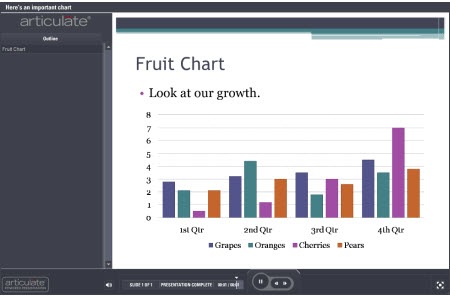
Senza molto sforzo extra ho aumentato il grafico per adattarsi alla slide. Ho spostato la legenda in basso, tolto lo sfondo grigio e cancellato il titolo. Questo aiuta a rendere il grafico un po’ più leggibile. Tuttavia, c’è ancora molto che può essere fatto per rendere l’informazione più efficace.
Focalizzatevi sull’informazione chiave
Il grafico sopra è un miglioramento rispetto al primo. Tuttavia, c’è ancora un problema. Non sono sicuro di ciò che ci si aspetta che guardi. Ora, se aveste effettivamente questo grafico nel vostro corso elearning, probabilmente includereste una qualche forma di narrazione. In questo caso, potreste aggiungere una annotazione per attrarre l’attenzione sul grafico. E’ abbastanza facile da fare.
Tuttavia, correte ancora il rischio che l’utente tragga altre informazioni dal grafico, che potrebbero essere corrette o no. Quindi quello che probabilmente volete fare è dirigere l’attenzione verso l’informazione giusta. Ecco qui sotto alcuni esempi di ciò che potete fare.
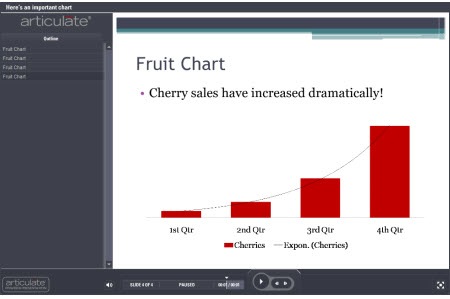
- Aggiungete una linea di tendenza. Nell’esempio sotto, riesco ad attrarre l’attenzione dell’utente sull’informazione importante, cioé l’aumento delle vendite di ciliege nell’anno. Ho reso il colore delle linea di tendenza uguale a quello della colonna delle ciliege e aggiunto una freccia per indicare movimento.
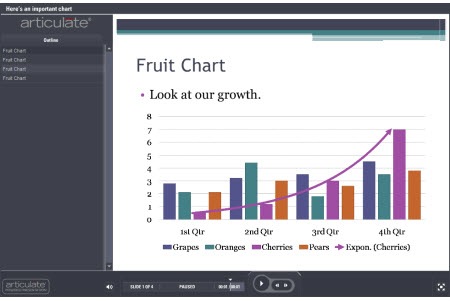
- Dite all’utente quale informazione dovrebbe notare. Ho aggiunto un po’ di testo che fondamentalmente dice all’utente di che cosa parla il grafico. Le vendite di ciliege sono aumentate alla grande. Come prova, possono guardare il grafico.

- Usate il contrasto per creare un punto focale. Nel grafico sotto, ho reso grici gli altri dati di vendita e ho colorato solo l’informazione su cui voglio che ci si focalizzi. Immediamente siete attratti dal colore e guardate quell’informazione per prima. Il contrasto è un principio chiave del visual design ed è efficace nel muovere l’occhio dell’utente attraverso lo schermo. Noterete che ho anche eliminato le righe e i numeri sulla slide per avere più spazio bianco.

- Sbarazzatevi del “rumore”. In questo esempio, tutto ciò su cui mi voglio focalizzare sono le vendite di ciliege. Perché ho bisogno di tutte quelle informazioni extra? Questa è probabilmente una delle considerazioni più importanti quando si usano i grafici. Cosa ho bisogno di avere sullo schermo che dica all’utente ciò che voglio che sappiano? Ho davvero bisogno di quegli altri dati comparativi? Se no, eliminateli. Confonderebbero gli utenti e li distrarrebbero da ciò che state cercando di trasmettere.
Non usate un grafico
Costruire grafici in una presentazione è facile. Per questo li usiamo senza pensarci. E’ come usare i template di Power Point: rendono il lavoro più facile, ma non aiutano realmente a rendere migliore il corso elearning.
Come potete vedere dai punti precedenti, tutta l’informazione extra sulle vendite degli altri frutti potrebbe non aggiungere alcun valore al contenuto del vostro corso. In questo caso, ho davvero bisogno di un grafico che mi dica che le vendite di ciliege sono aumentate?
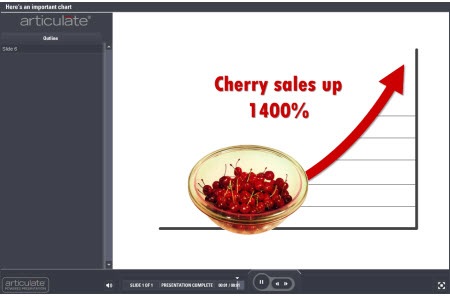
- Fuggite dai grafici. Invece di usare un grafico, evidenziate i punti chiave che volete siano enfatizzati dal grafico. Poi costruite il vostro contenuto per renderlo più focalizzato e visivamente interessante di quanto potrebbe esserlo con un grafico. L’immagine delle vendite di ciliege qua sopra trasmette la stessa informazione ma non vi confonde con altri dati di vendita.
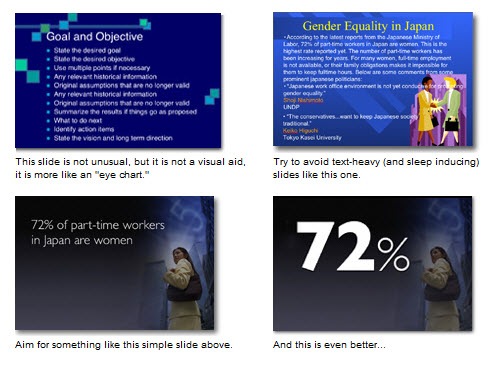
Focalizzatevi su un solo punto per ogni slide. Se avete bisogno di un grafico per dire un po’ di cose diverse, distribuitelo su più slide anzichè metterle tutte su un’unica schermata. Quando fate ciò, probabilmente vi verrà da sbarazzarvi del grafico stesso e dall’enfatizzare i vostri argomenti in altri modi…. e renderli più facili da ricordare. Ad esempio, guardate come Garr Reynolds di Presentation Zen fa emergere i punti chiave dalle slide sotto. Quell’unico punto ve lo ricorderete molto di più di tutti gli altri punti elenco che lo supportano. Lo stesso vale per i dati dei vostri grafici.
- Chiedetevi perché è importante per l’utente Parte dell’instructional design è rendere il contenuto rilevante per l’utente. Migliora la capacità di memorizzare i dati. Trovate un gancio emozionale che rappresenti l’informazione. Molto probabilmente un grafico non lo è. C’è un modo migliore di trasmettere i dati che aggiunga anche un po’ di impatto emotivo? Ricordate, le persone non sono robot che scansionano lo schermo per acquisire dati. Sono persone reali, mosse dalle loro emozioni. Il design visivo dei vostri dati e il suo valore estetico è altrettanto importante dei dati veri e propri. Specie se volete che sia ricordato.
Date un’occhiata alla demo di Miniature Earth qui sotto. Quello che ci mostra avrebbe potuto facilmente essere un mucchio di noiosi grafici e tabelle e avrebbe potuto assomigliare a una presentazione dell’Onu…Tuttavia, ciò avrebbe fatto perdere l’impatto emozionale e avrebbe reso assolutamente il contenuto meno memorabile. Come potete agganciare i vostri utenti con i dati nei vostri grafici?

Cliccate qui per vedere la presentazione Miniature Earth (update: non c’è più!)
Anche se state costruendo un corso elearning con PowerPoint, non c’è ragione che non riusciate a replicare il look and feel di questa demo. Sono semplici grafiche e dissolvenze base e transizioni con alcune animazioni. Tutte cose facili da fare con PP.
In ogni caso, quando costruite un corso state in sostanza raccontando una storia. Può essere una storia noiosa o una che intriga gli utenti. Quando usate dati dai grafici bisogna che ciò sia parte della storia e non solo un mucchio di dati. Seguite dei solidi principi di design visivo e elminate il “rumore” che distrae dai punti chiave. Costruirete corsi migliori, con più impatto.
(ecco altri post di Tom sullo stesso argomento).
 Riprendo la buona abitudine di citare e commentare gli articoli di Tom Kuhlmann sul Rapid E-learning Blog.
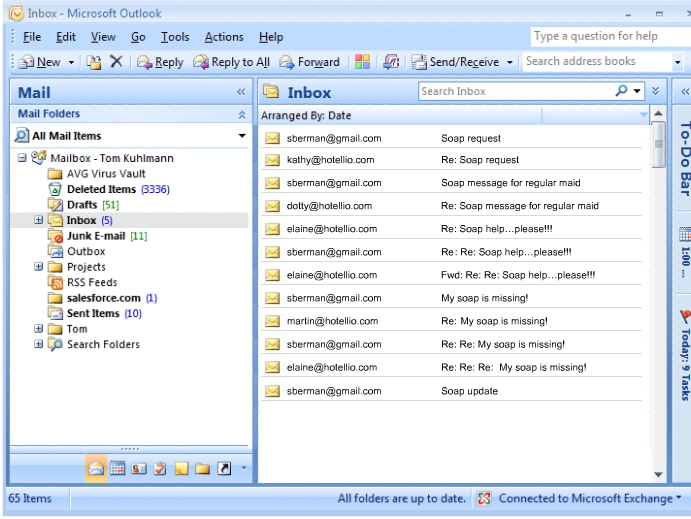
In questo caso, parliamo di imitare applicazioni del mondo reale – che gli utenti già conoscono – per dare un look & feel familiare all’ambiente di apprendimento. Il post è qui.
Qui ci sono 3 esempi che ci mostrano di cosa stiamo parlando.
 Segnalo questo interessante post di Tom Kuhlmann, dal blog di Articulate. Nell’articolo, Tom spiega come lui stesso (assieme ad Articulate) ha “vinto” un contest di produzione rapida di contenuti didattici durante la Training Conference di Atlanta.
L’obiettivo era prendere una presentazione Power Point (nell’80% dei casi, è quello che il cliente mette a disposizione) e renderlo coinvolgente e utile in modo rapido.
Continua a leggere “Fornire valore al cliente, senza fronzoli, col rapid e-learning”
 E’ uscita la nuova versione della suite Articulate, il Sw più conosciuto per la produzione di rapid e-learning.
Fabio di Ideosfera ha già commentato in proposito, con una breve recensione.
Proveremo anche noi e commenteremo le novità: le versioni trial sono comunque scaricabili liberamente dal sito di Articulate.
 Scrive Fabio in questo Post che si può usare la metafora della Matrioska come esempio di ciò che si può fare integrando strumenti diversi:
….Ovvero, utilizzando ottimi strumenti come Adobe Captivate o Articulate Engage o Articulate Presenter, potrei integrare tutto in una unica interfaccia? La risposta è si!…
La metafora è azzeccata e l’esempio calzante: in realtà, si possono integrare in Presenter un sacco di altre cose (come detto sia da Fabio che da noi in altri post).
Interazioni eXe, quiz creati con HotPot, pagine web statiche o dinamiche…
Nei prossimi post, mostreremo qualche esempio in tal senso.
Il primo modo è… con l’esperienza. Per chi invece non ne ha (e non sa l’inglese 🙂 ) , provo a dare qualche consiglio tratto dall’utile newsletter di Articulate…
Non impazzite cercando di creare un corso da Oscar
Iniziate con semplicità: l’obiettivo è dare informazioni che aiuteranno a fare – meglio – qualcosa. Ad esempio, potete guardare i template della Microsoft che hanno anche dei modelli di analisi dei bisogni.
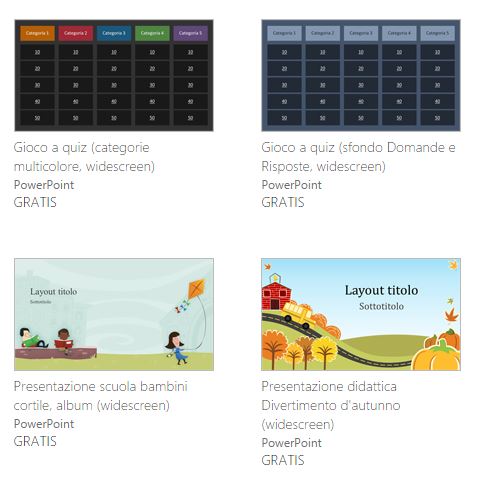
Clicca qui per vedere i template Microsoft
Dopo qualche progetto, vi sentirete più pronti ad applicare il vostro approccio personale.
Imparate dagli esperti
Per essere un bravo designer e-learning, dovreste sapere qualcosa di multimedia, grafica, design, psicologia e forse anche qualcosa sulle tecnologie web e flash. Ma non troppo, un po’ di ciascuno di questi temi. Ecco qualche link (sono in inglese).
-
E-Learning by Design
: Tutte le informazioni di base.
-
The Non-Designer’s Design Book
: Alcuni principi base di design e suggerimenti pratici su come organizzare meglio il contenuto.
E-Learning and the Science of Instruction: Le basi teoriche del perché dovreste organizzare il contenuto in un certo modo - Presentation Zen: lo zen e…. l’arte delle presentazioni power point (e non solo).
Ne conoscete altri?
Sperimentate gli strumenti
Rispetto a creare corsi con Flash, gli strumenti di rapid e-learning sono facili. Non c’è nessun danno che possiate fare. Ad esempio, come usare Articulate Presenter? Provate a creare un file di 10 slide e provate tutte le caratteristiche che trovate nel menu “Articulate”, poi vedete che succede. Infine, date un’occhiata al forum di Articulate o alla vetrina dei prodotti.
Non abbiate paura di sperimentare
Date un’occhiata al lavoro degli altri (ad esempio, nella vetrina di Articulate) e provate anche voi.
Ad esempio, provate a guardare questa immagine: è stata realizzata da uno sviluppatore Flash. Lo studente muove il mouse per avere informazioni su uno specifico pezzo:

Con Articulate Engage si può creare qualcosa di simile in circa 15 minuti.
Provate a guardare questa demo.
Usate le risorse gratuite
- Leggete i blog
- Partecipate!
Questi consigli sono solo l’inizio. Il trucco è solo iniziare a fare degli esperimenti e non avere paura di chiedere. Buon lavoro!


 Elearnit: Know How to Know!