In tutte le nostre recensioni e descrizioni abbiamo sempre detto che l’unica cosa che mancava alla validissima suite di creazione di contenuti per il rapid elearning Articulate era la funzionalità di Screencasting (registrazione video della propria attività sul PC). Bene, eccola! Non si tratta di un nuovo applicativo che si aggiunge a Articulate Studio, ma di uno strumento online. E gratis. Si tratta di Screenr : uno strumento online che consente di creare screencast senza installare alcun software. Come di consueto, questo articolo traduce quello originale di Tom Kuhlmann

Abbiamo sviluppato una funzione che consente di clonare i corsi in docebo. La modifica aggiunge nella gestione corsi una funzione che duplica un corso creandone una nuova versione identica per configurazioni principali e materiali didattici (icona di copia a dx dell’icona di cancellazione). La notizia è anche sul forum di Docebo, qui

A differenza delle edizioni, un corso copia è completamente indipendente dall’originale anche per la gestione dei menu e le statistiche di teacher area.
La patch è scaricabile da qui: http://www.elearnit.net/download/doc_details/13-funzione-duplicazione-corsi.html
NB: non è una patch ufficiale dello staff docebo
Usate pure il thread sul forum di Docebo o questo post per segnalarci qualunque problema o bug…o per condividere eventuali miglioramenti!
###########################################################
05-08-2009
Changelog 1.0 – 1.1 (thanks to Fabio Pirovano)
– Aggiunta Copia cartelle
– Eliminato problema copia erronea dei certificati emessi (vengono copiate solo le assegnazioni)
– Ottimizzazioni del codice
Oggi ci occupiamo di come costruire velocemente – in tre step – uno scenario per il vostro corso elearning.
Anche oggi si tratta della traduzione di un articolo di Tom Kuhlmann di Articulate. II post originale è qui.
Molti pensano che il rapid elearning sia adatto solo per corsi lineari molto base, e che non si possano costruire scenari interattivi.
In realtà, anche con il rapid elearning si possono fare scenari ed è piuttosto facile. A fine post, potete trovare alcuni tutorial. In uno, mostriamo come pre-costruire lo scenario come modello. In un altro, come inserirlo in un corso. In realtà, ci sono voluti circa due minuti per inserire il modello dello scenario e impostare i collegamenti ipertestuali.
Nel post di oggi partirò mostrandovi un modello in 3 fasi che uso per costruire l’infrastruttura di un modello di scenario. Una volta che sapete come fare questo, potete preparare qualunque tipo di scenario con dei “segnaposti” che facciano da esempio di contenuto. Così, quando volete usarne uno in un corso, si tratta solo di inserire lo scenario preparato, impostare i link e aggiungere il vostro contenuto.
Le 3 C per costruire gli scenari
Mi piacciono le cose semplici. Quindi uso il modello che chiamo 3C. Ogni scenario consiste di un challenge (sfida), alcune choices (scelte), e poi le consequences (conseguenze) di quelle scelte.

Quando costruisco il mio scenario, a volte uso un ramo per fare in modo che gli utenti testino la loro comprensione. Non traccio il punteggio, voglio solo dare all’utente un modo per testare quello che sa. Con la ramificazione interattiva potete anche convertire un corso lineare in qualcosa che assomigli di più a una storia, che contemporaneamente impegna l’utente e lo fa interagire col contenuto.
Inizio creando un modello generico 3C nel quale fornisco una sfida, delle scelte e le relative conseguenze. Quando voglio uno scenario, butto dentro un 3C. Se voglio continuarlo, un altro ancora. Così, posso rendere la mia struttura semplice o complessa finché voglio. Una volta che ho costruito l’infrastruttura, sostituisco il contenuto “segnaposto” con il contenuto reale del corso e ho fatto.
L’immagine sotto rappresenta la struttura generica a 3 scelte. Questo è ciò che preparo. Preparo anche strutture a 2 e a 3 scelte. Quando mi servono, le inserisco semplicemente nel corso.
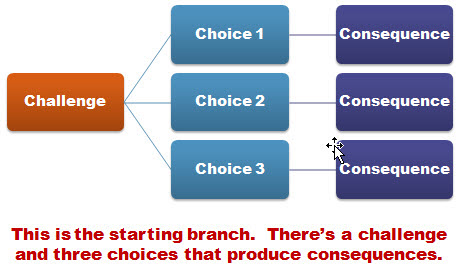
Quindi nell’esempio sopra, state presentando una sfida all’utente. L’utente prende una decisione e seleziona la scelta appropriata. La scelta produce conseguenze. A questo punto, potete dare un feedback e far continuare l’utente. Oppure potete aggiungere un’altra struttura 3C alla fine delle conseguenza. Finireste con qualcosa di simile all’immagine sotto.
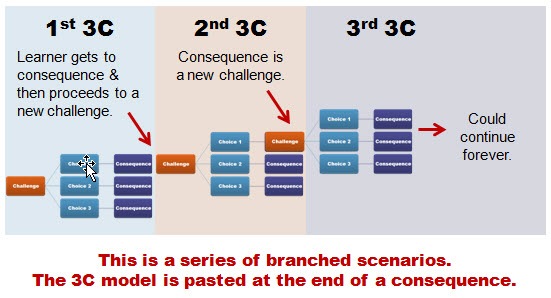
Ci sono alcuni modi per strutturare questa ramificazione continua. Nella prima sezione 3C, l’utente arriva fino alla conseguenza. A questo punto, potreste fornire un feedback, poi andare avanti e presentare un’altra sfida.
Oppure potreste fare ciò che ho fatto nella seconda sezione: anziché dare feedback, sono saltato direttamente a un’altra sfida. Così, le conseguenze di una scelta dell’utente creano un’altra sfida. Per rendere più facile la costruzione di scenari, ne ho alcuni già pronti che posso velocemente mettere nel mio corso. Rappresentano la struttura generica e hanno dei segnaposto che possono essere velocemente sostituiti col vero contenuto.
Per mostrare quanto velocemente si può fare ho creato due tutorial. In uno, mostro come inserire uno scenario già pronto. Servono solo due minuti. Nell’altro, mostro come costruire velocemente il modello di uno scenario.
Ecco come inserire uno scenario 3C – tutorial (4:32).
Ecco come creare il template per uno scenario (15:06).
Il modello 3C è molto semplice. Quando volete creare uno scenario decisionale, metteteci il modello 3C. Se volete continuare la storia, mettecene un altro. Potete aggiungerne quanti ne volete.
Ricordate solo che se volete creare uno scenario complesso (il che potrebbe essere un ambiente d’apprendimento molto ricco) avete bisogno di capire molto bene l’argomento per creare qualcosa di valido. Non create degli scenari giusto per farli “interattivi”. Assicuratevi che siano rilevanti e significativi. Non c’è niente di peggio che forzare i vostri utenti a cliccare attraverso una serie di scene ovvie e perditempo.
Se potete spiegare a una persona con una sola frase quello che imparerebbero con uno scenario da 10 click, probabilmente è meglio che usiate quell’unica frase.
Un ultimo punto: investite un po’ di tempo per preparare tutti i tipi di look. Poi duplicateli e createne versioni con diverse opzioni di scelta. Per esempio, ogni scenario dovrebbe avere la versione con 2, 3 e 4 scelte. Potreste aggiungerne di più, ma è difficile di solito tirare fuori più di 4 scelte plausibili. E se continuate troppo a lungo nella ramificazione, potreste finire con molta confusione perché le opzioni crescerebbero esponenzialmente.
L’immagine sotto mostra 4 look diversi. C’è il look del segnaposto che potreste creare e un esempio di come potrebbe apparire con il vero contenuto.
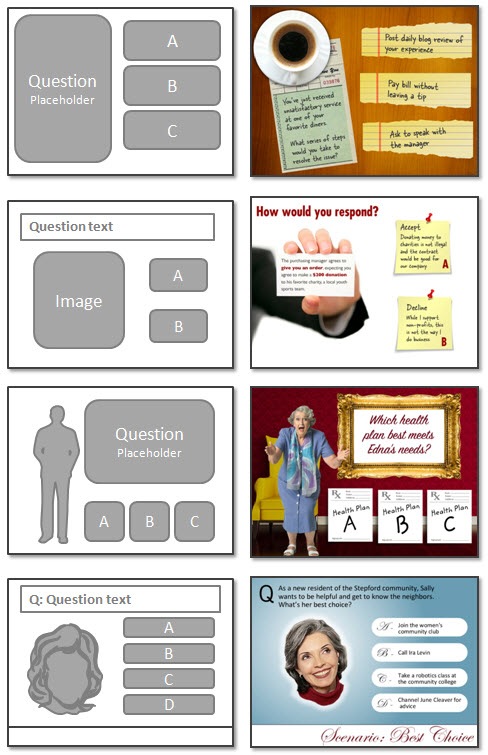
Come potete vedere, usare il modello 3C rende piuttosto facile la creazione di scenari. Si comincia sempre con lo sfidare gli assunti o le convinzioni dell’utente. Poi si presentano delle scelte su cui si deve decidere. Ogni decisione produce una conseguenza su cui si può dare un feedback oppure far proseguire verso una nuova sfida per nuove decisioni.
Ecco altri post di Tom sullo stesso argomento (in originale)
- How I Built that E-Learning Scenario
- Here’s How You Can Get Past Click & Read E-Learning
- 7 Tips for Better E-Learning Scenarios
Ecco i file da scaricare, sia versione Power Point 2003 che 2007 download
Ecco un post molto interessante di Tom Kuhlmann, come al solito tradotto per voi. Il post originale è qui
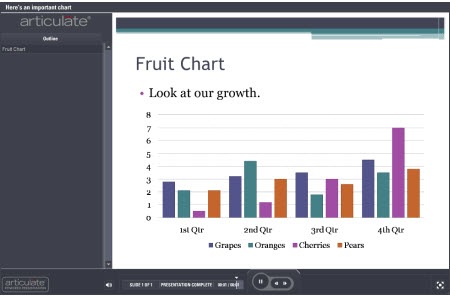
Molte delle slide con dentro dei grafici assomigliano a quella che vedete sotto: molte informazioni, di cui non sappiamo bene cosa fare.
Nel post di oggi vedremo tre sistemi infallibili per rendere le tabelle e i dati più facili da memorizzare.
Il grafico che vediamo mi dice di “Guardare alla nostra crescita”. Ma di quale crescita parliamo? Ogni gruppo ha migliorato dal primo quadrimestre al quarto. Alcuni più degli altri. Cosa vuol dire tutto questo? Perché il gruppo delle arance è diminuito nel terzo trimestre? E’ previsto che guardi quel numero?
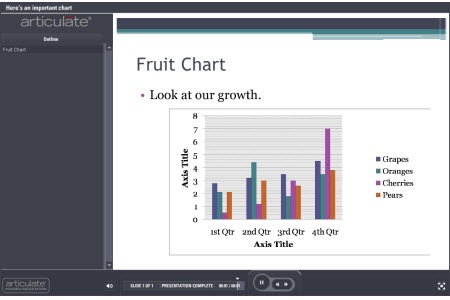
Questa mancanza di chiarezza è ancora peggiore quando ci sono quei grafici che non si sa bene cosa vogliono dire…
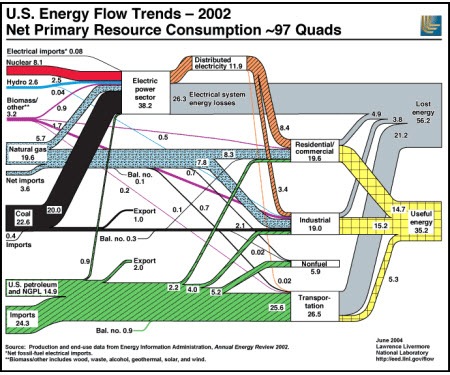
Molte delle discussioni sul carico cognitivo ha a che fare con le informazioni che si condividono e su come sono processate dal cervello. Quando aggiungete un grafico al vostro corso è possibile che il grafico fornisca fin troppa informazione e renda confusa per l’utentela comprensione di ciò su cui deve focalizzarsi.
Questo grafico qui sotto è un buon esempio. Viene dal Lawrence Livermore National Laboratory. Quando guardo il grafico, non sono sicuro di cosa devo fare con l’informazione. Dov’è il punto focale? Se i vostri utenti non sanno cosa devono guardare, probabilmente saranno confusi o acquisiranno l’informazione sbagliata.
Tenetela semplice
Molti grafici contengono un sacco di informazione; solitamente, più di quanto ce ne sia bisogno. Se osserviamo il primo grafico sopra (quello delle arance eccetera), cosa ci sta dicendo? Ci sono diverse cose che possono essere estrapolate da quel grafico. Inoltre, potrei focalizzarmi sulle cose sbagliate e inferire una relazione causa-effetto tra i dati, ad esempio che la diminuzione della vendita di arance possa avere a che fare con l’aumento della vendita di ciliege.
Siete voi che aggiungete grafici ai corsi. Fate quello che potete per renderli puliti e rendere il loro impatto più significativo. Al minimo, sbarazzatevi di alcuni degli elementi di distrazione. Per esempio, cosa potete fare per aggiungere più spazio bianco? Uno dei problemi che ci sono quando si convertono le slide in Flash è che le righe possono perdere la loro nitidezza. Avete bisogno di tutte quelle righe? Potete rendere i dati più grandi e più facili da leggere?
Senza molto sforzo extra ho aumentato il grafico per adattarsi alla slide. Ho spostato la legenda in basso, tolto lo sfondo grigio e cancellato il titolo. Questo aiuta a rendere il grafico un po’ più leggibile. Tuttavia, c’è ancora molto che può essere fatto per rendere l’informazione più efficace.
Focalizzatevi sull’informazione chiave
Il grafico sopra è un miglioramento rispetto al primo. Tuttavia, c’è ancora un problema. Non sono sicuro di ciò che ci si aspetta che guardi. Ora, se aveste effettivamente questo grafico nel vostro corso elearning, probabilmente includereste una qualche forma di narrazione. In questo caso, potreste aggiungere una annotazione per attrarre l’attenzione sul grafico. E’ abbastanza facile da fare.
Tuttavia, correte ancora il rischio che l’utente tragga altre informazioni dal grafico, che potrebbero essere corrette o no. Quindi quello che probabilmente volete fare è dirigere l’attenzione verso l’informazione giusta. Ecco qui sotto alcuni esempi di ciò che potete fare.
- Aggiungete una linea di tendenza. Nell’esempio sotto, riesco ad attrarre l’attenzione dell’utente sull’informazione importante, cioé l’aumento delle vendite di ciliege nell’anno. Ho reso il colore delle linea di tendenza uguale a quello della colonna delle ciliege e aggiunto una freccia per indicare movimento.
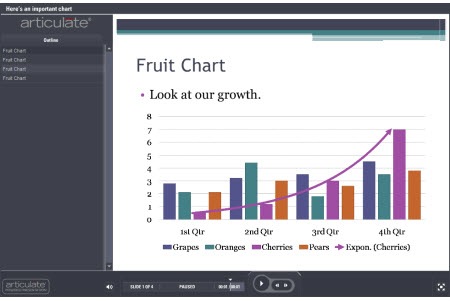
- Dite all’utente quale informazione dovrebbe notare. Ho aggiunto un po’ di testo che fondamentalmente dice all’utente di che cosa parla il grafico. Le vendite di ciliege sono aumentate alla grande. Come prova, possono guardare il grafico.

- Usate il contrasto per creare un punto focale. Nel grafico sotto, ho reso grici gli altri dati di vendita e ho colorato solo l’informazione su cui voglio che ci si focalizzi. Immediamente siete attratti dal colore e guardate quell’informazione per prima. Il contrasto è un principio chiave del visual design ed è efficace nel muovere l’occhio dell’utente attraverso lo schermo. Noterete che ho anche eliminato le righe e i numeri sulla slide per avere più spazio bianco.

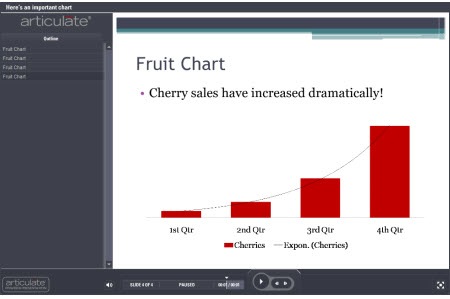
- Sbarazzatevi del “rumore”. In questo esempio, tutto ciò su cui mi voglio focalizzare sono le vendite di ciliege. Perché ho bisogno di tutte quelle informazioni extra? Questa è probabilmente una delle considerazioni più importanti quando si usano i grafici. Cosa ho bisogno di avere sullo schermo che dica all’utente ciò che voglio che sappiano? Ho davvero bisogno di quegli altri dati comparativi? Se no, eliminateli. Confonderebbero gli utenti e li distrarrebbero da ciò che state cercando di trasmettere.
Non usate un grafico
Costruire grafici in una presentazione è facile. Per questo li usiamo senza pensarci. E’ come usare i template di Power Point: rendono il lavoro più facile, ma non aiutano realmente a rendere migliore il corso elearning.
Come potete vedere dai punti precedenti, tutta l’informazione extra sulle vendite degli altri frutti potrebbe non aggiungere alcun valore al contenuto del vostro corso. In questo caso, ho davvero bisogno di un grafico che mi dica che le vendite di ciliege sono aumentate?
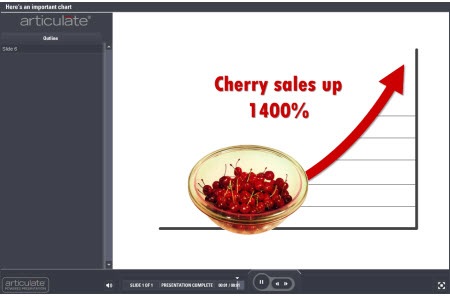
- Fuggite dai grafici. Invece di usare un grafico, evidenziate i punti chiave che volete siano enfatizzati dal grafico. Poi costruite il vostro contenuto per renderlo più focalizzato e visivamente interessante di quanto potrebbe esserlo con un grafico. L’immagine delle vendite di ciliege qua sopra trasmette la stessa informazione ma non vi confonde con altri dati di vendita.
Focalizzatevi su un solo punto per ogni slide. Se avete bisogno di un grafico per dire un po’ di cose diverse, distribuitelo su più slide anzichè metterle tutte su un’unica schermata. Quando fate ciò, probabilmente vi verrà da sbarazzarvi del grafico stesso e dall’enfatizzare i vostri argomenti in altri modi…. e renderli più facili da ricordare. Ad esempio, guardate come Garr Reynolds di Presentation Zen fa emergere i punti chiave dalle slide sotto. Quell’unico punto ve lo ricorderete molto di più di tutti gli altri punti elenco che lo supportano. Lo stesso vale per i dati dei vostri grafici.
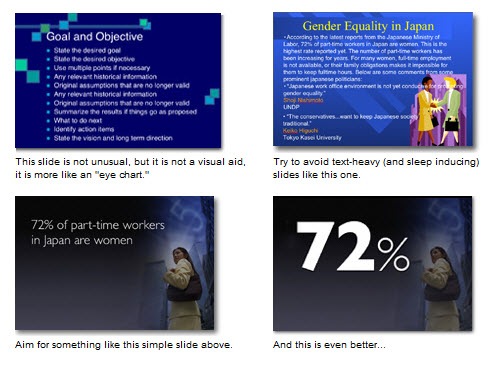
- Chiedetevi perché è importante per l’utente Parte dell’instructional design è rendere il contenuto rilevante per l’utente. Migliora la capacità di memorizzare i dati. Trovate un gancio emozionale che rappresenti l’informazione. Molto probabilmente un grafico non lo è. C’è un modo migliore di trasmettere i dati che aggiunga anche un po’ di impatto emotivo? Ricordate, le persone non sono robot che scansionano lo schermo per acquisire dati. Sono persone reali, mosse dalle loro emozioni. Il design visivo dei vostri dati e il suo valore estetico è altrettanto importante dei dati veri e propri. Specie se volete che sia ricordato.
Date un’occhiata alla demo di Miniature Earth qui sotto. Quello che ci mostra avrebbe potuto facilmente essere un mucchio di noiosi grafici e tabelle e avrebbe potuto assomigliare a una presentazione dell’Onu…Tuttavia, ciò avrebbe fatto perdere l’impatto emozionale e avrebbe reso assolutamente il contenuto meno memorabile. Come potete agganciare i vostri utenti con i dati nei vostri grafici?

Cliccate qui per vedere la presentazione Miniature Earth (update: non c’è più!)
Anche se state costruendo un corso elearning con PowerPoint, non c’è ragione che non riusciate a replicare il look and feel di questa demo. Sono semplici grafiche e dissolvenze base e transizioni con alcune animazioni. Tutte cose facili da fare con PP.
In ogni caso, quando costruite un corso state in sostanza raccontando una storia. Può essere una storia noiosa o una che intriga gli utenti. Quando usate dati dai grafici bisogna che ciò sia parte della storia e non solo un mucchio di dati. Seguite dei solidi principi di design visivo e elminate il “rumore” che distrae dai punti chiave. Costruirete corsi migliori, con più impatto.
(ecco altri post di Tom sullo stesso argomento).
Anche oggi ospitiamo la traduzione di un post di Tom Kuhlmann di Articulate. Il post originale è qui.
PowerPoint è una parte importante del mondo elearning. Se volete costruire dei buoni corsi, dovreste davvero imparare bene a usare PP e le sue molteplici funzioni.
La sfida per molti sviluppatori di contenuti è che avete un tempo limitato per apprenderle, perché visto che si parla di rapid elearning, ci si aspetta che il lavoro sia fatto rapidamente.
Un buon modo per imparare Power Point e per migliorare i vostri corsi è quello di guardare a siti, immagini, animazioni Flash che vi ispirano e cercare di replicarli. Il processo di replicare il lavoro vi insegna nuove tecniche che poi avrete per il resto della vostra carriera nel rapid elearning.
s an important part of the rapid elearning world. If you want to build good elearning courses, you really have to learn to use PowerPoint and it’s many features.
Tom cerca regolarmente sul Web animazioni flash o siti interessanti e quando ne trova uno cerca di replicarlo in power point. A volte ci riesce, a volte no. Non sempre importa, il vero valore risiede nel processo di provarci: è dove avviene l’apprendimento.
Oggi vi mostrerò come creare un template elearning per Power Point. Useremo uno screenshot come punto di partenza, ma il punto non è copiare l’immagine. Si tratte del processo che avviene mentre lo copiate. L’idea è di accrescere le vostre competenze di visual design, imparare alcune tecniche e poi imparare come costruirle in PP. Il processo di produzione vi aiuta a diventare più efficienti e veloci mentre costruite i corsi.
Screenshot originale
Ecco il nostro screenshot di partenza. E’ preso dal sito del browser Flock . Mi piaceva il blu. Mi piaceva inoltre la transizione dal chiaro allo scuro nello sfondo. Da profondità all’immagine e aiuta la parte principale dello schermo a venir fuori. Mi piace anche il tono di arancione: è un bel modo di attrarre l’attenzione sui punti chiave.

Template PowerPoint
Eco la versione PowerPoint del design di Flock. Come vedete, non è un duplicato esatto. Ho portato dentro gli elementi che mi piacevano, soprattutto i colori. Inoltre, avevo due obiettivi principali: volevo costruirlo tutto in PP e mantenerlo semplice per poterlo fare velocemente.


Quando costruisco template per corsi elearning, di solito costruisco le variazioni sullo schermo. Ciò che voglio sono alcune varianti del look & feel generale, così da poter accogliere vari tipi di contenuti. Per esempio, userei la prima immagine per una schermata titolo o sezione. Tuttavia, l’ultima immagine potrebbe essere ciò che uso come schermo quando inserisco un multimediale come un video o un file Flash.
Per questa demo, ho costruito tutto dentro al file ppt. Tuttavia, la cosa migliore per voi potrebbe essere di salvare come modello (.pot)
Ho messo insieme una demo che mostra come l’ho costruito e ho anche allegato i file e creato alcune immagini degli oggetti power point.

Cliccate qui per vedere il tutorial (30 min).
Ecco gli argomenti del tutorial:
-
Analizza il visual design e individua quello che ti piace e perché
-
Costruisci le grafiche del template in PP
-
Salva quello che hai costruito come immagini
-
Crea alcune varianti del design, a seconda dei bisogni che avrai
-
Costruisci box e rettangoli di colori diversi
-
Condividi con gli altri, e loro condivideranno con te…. si spera.
Ecco un link per scaricare i file di Tom. La cartella contiene i file .ppt e .pptx e alcuni file di immagini.
Ecco altri post per costruire dei template:
Ecco alcune idee per il look dei vostri nuovi corsi e-learning.
Traduco – e adatto – qui uno dei soliti eccellenti post di Tom Kuhlmann di Articulate. In questo caso si tratta di 3 idee per i prossimi corsi e-learning.
Copertina di rivista
Fateci caso: le copertine delle riviste (maschili o femminili) sono spesso un ottimo strumento per attrarre l’attenzione (“10 modi per farla impazzire”, i “20 segreti per avere successo” eccetera). Visto che funzionano così bene, perché non prendere spunto dalle riviste e creare il vostro corso in modo che il look & feel vi assomigli?

Dividi il tuo contenuto in “spezzoni” e disegna il tuo corso in modo che assomigli a una copertina di rivista con titoli seducenti, in modo da attrarre l’utente a cliccarvi sopra per fruire di quel pezzo di informazione.
Trova la cura
C’è sempre un elemento che ha a che fare con la misurazione della performance in un vostro corso. Altrimenti, perché fare un corso? O stai condividendo informazioni per mantenere informati gli utenti, oppure stai insegnando una competenza per eseguire meglio il lavoro. La maggior parte delle volte, il corso segue un processo molto lineare dove tutto è presentato nello stesso modo e noi accompagnamo l’utente nel contenuto dalla A alla Z.

Modifica le cose, cambiale, stravolgi il corso. Inizia come se il protagonista del corso fosse malato e inviato al pronto soccorso: l’obiettivo dello studente è di diagnosticare il problema e di trovare una cura. Questo potrebbe essere un modo divertente di presentare l’argomento del corso.
Focus Group
Troppo spesso in un corso elearning tutto appare come una presentazione unilaterale, il che non permette di gestire correttamente le obiezioni. Questo è vero soprattutto per l’apprendimento sulle competenze soft, dove gli utenti normalmente hanno un sacco di obiezioni da fare sul perché l’approccio suggerito non funzionerà. Perché allora non creare un corso che assomigli a una finta discussione con degli esperti? Puoi usare gli esperti per condividere il contenuto del tuo corso e trattare obiezioni o potenziali problemi. Oppure puoi farlo sembrare un talk show di attualità.

Crea un moderatore e alcuni personaggi. Il contenuto avanza man mano che il moderatore pone delle domande e viene condiviso tramite i personaggi che dibattono sull’argomento.
Uno dei personaggi potrebbe essere un “disturbatore matto” che irrompe nella conversazioni con delle provocazioni. E’ un buno modo di trattare con le obiezioni che gli studenti possono avere verso alcune informazioni. Se avete tempo, potreste usare dei brevi video clip anziché foto.
Come bonus, altri tre post di Tom collegati a questo argomento.
 Ho trovato questa interessante Discussione su Linked In, su quali sono gli errori più comuni in cui le aziende incorrono nei loro progetti di e-learning.
Eccone una selezione: Continua a leggere “E-learning: quali sono gli errori più comuni?”
Segnalo questa interessante Discussione su Linked In, iniziata da Naveen Kumar. Il tema è “dove saranno gli LMS (le piattaforme di e-learning) tra 2 anni?”. Vi riassumo i principali commenti e le principali risposte: come sempre nel gruppo “Elearning Guild” gli intervenuti sono tutti americani (o indiani, sempre di più) ma penso che ci diano un’indicazione molto chiara di quali sono le tendenze in mercati più maturi del nostro. Eccovi una selezione di risposte:
- continuiamo a sentire che la gente vuole un LMS che funzioni (questo è abbastanza significativo… 🙂 ) e che gli enormi, costosi LMS commerciali tendono a non funzionare. Inoltre, troppi mettono il sistema davanti ai contenuti e poi non capiscono perché i loro dipendenti non imparano nulla.
- penso che le imprese si sposteranno da sistemi enormi che fanno tutto (e sono molto complessi e costosi) verso sistemi più piccoli che eseguono pochi compiti e li fanno bene.
- il nuovo LMS deve contenere le caratteristiche di successo dei sistemi di blog e social network. Dovrebbe dare ai dipendenti il potere di utilizzare non solo le risorse interne e gli esperti ma anche quelle di gruppi professionali e quelle al di fuori delle imprese stesse, e incoraggiare la pubblicazione di oggetti didattici informali ma rilevanti.
- Il nuovo LMS dovrebbe consentire l’uso di contenuti informali ricercabili, editabili, linkabili per e-mail, commentabili ecc. ecc. , con la possibilità di alert automatici che mi avvisino della presenza di commenti e reazioni a un nuovo contenuto.
- dobbiamo avere un sistema che redistribuisca il contenuto in modo che diventi “virale”, cioé che siano i dipendenti stessi a far “girare” i contenuti.
- così come anni fa la moda era avere un “Training Center” e tutti spendevano grandi risorse in questo (senza preoccuparsi del piano di formazione e dei contenuti), oggi molti investono grandi risorse in un LMS. Ma anche questo non serve a nulla se non c’è un buon programma di formazione e buoni contenuti. Si dovrebbe prima investire in quello.
- Gli LMS si disaggregheranno in applicazioni multiple, più piccole e ci sarà un’integrazione più stretta con altri sistemi aziendali (risorse umane, gestione documentale..): questo lo si vede già nelle linee guida del futuro standard SCORM 2 (https://www.letsi.org/scorm2)
Direi che – neanche a farlo apposta – sono in larga parte i concetti su cui anche noi di elearnit stiamo cercando da sempre di orientare il dibattito. Le parole chiave dunque sono: rimettiamo il contenuto davanti al sistema; integrazione e interoperabilità; apertura alle funzioni “social”; LMS “leggeri”; LMS ….che funzionano.
Segnaliamo questo interessante post metodologico di Cathy Moore su come creare i vostri corsi e fare in modo che gli utenti stessi – durante la fruizione – passino da “non ne ho idea” a “ok, so che posso fare da solo”. http://blog.cathy-moore.com/2009/05/four-ways-to-move-your-learners-from-clueless-to-confident
La Moore – come sempre – ci raccomanda di far lavorare i nostri corsisti tramite la sperimentazione e la scoperta progressiva. Questi sono i punti metodologici principali evidenziati nel post:
1. Lasciate che gli utenti lo scoprano da soli
Spesso diciamo ai nostri corsisti tutto quello che devono sapere e poi verifichiamo il loro apprendimento.
“Ecco il modo corretto di presentare il nostro prodotto” E poi “ora rispondi a queste domande”. Potremmo invece mettere i nostri utenti in uno scenario realistico dove un venditore esperto ci da’ qualche consiglio e poi ci ritroviamo a una scrivania con un potenziale cliente. Uno scenario “ad albero” ci può permettere di provare vari approcci e se usiamo il feedback possiamo capire se abbiamo fatto la scelta corretta e ricevere ulteriori consigli.
2. Lasciate che rischino di sbagliare.
Senza il rischio di sbagliare, il successo non significa molto. E i nostri errori sono insegnanti che ricordiamo sempre.
Uno scenario realistico lascia che gli utenti commettano errori. Ovviamente, non dobbiamo frustrarli o scoraggiarli rendendo la cosa così difficile che si sbaglia sempre o quasi.

3. Per aiutare, mostra – non spiegare
Sempre per restare nell’esempio di prima: se il nostro utente sceglie la risposta sbagliata, il feedback potrebbe essere un esperto che – in un flashback – mostra come ha evitato lo stesso errore.
4. Date agli utenti aiuti tratti dal mondo reale
Se gli aiuti (feedback, help, consigli ecc.) sono realistici, uguali a quelli che il nostro utente utilizza nel mondo reale, sicuramente il loro impatto sarà maggiore: mettete a disposizione il vero manuale, la vera procedura, la vera busta paga, il vero file excel…..
Non servono per forza software sofisticati
Questi tipi di scenari possono essere prodotti con foto e con uno strumento di produzione rapida. Ovviamente serve più tempo per progettare questo tipo di materiale. Come possiamo convincere i clienti a darci il tempo che serve?


 Elearnit: Know How to Know!